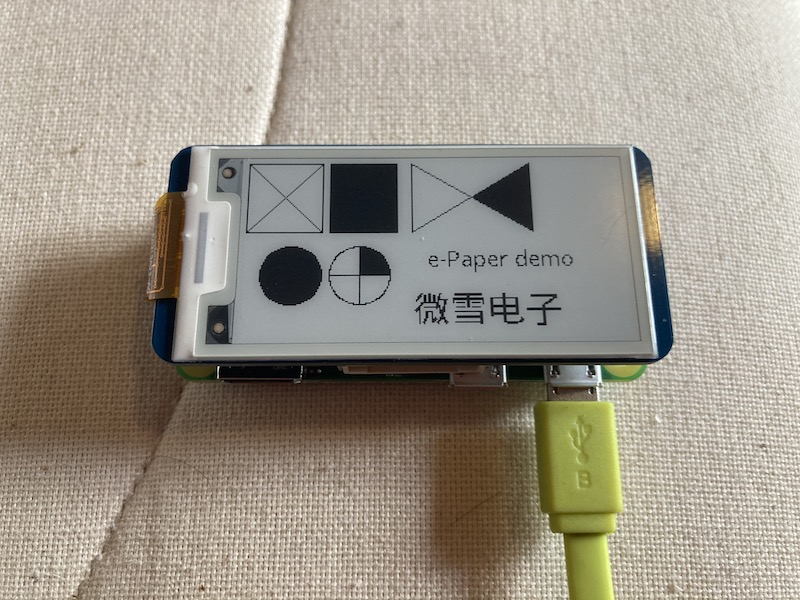
Installation écran papier 2,13 pouces sur Raspberry Zero
Je me suis procuré mon premier Raspberry Zero, ainsi qu’un “écran papier” (e-ink) de 2,13 pouces, exactement le format du petit Pi, ce qui n’est pas un hasard. Les instructions trouvées sur le site du fabricant (Wareshare) ne sont pas 100% claires (en tout cas, pas pour moi), donc je me propose d’écrire un mini-tutoriel, ne fût-ce que pour moi-même, au cas où je devrais répéter l’opération.
Je vous laisse installer Raspi OS comme d’habitude, avec les sudo apt-get update et sudo apt-get upgrade de base (ou apt update et apt upgrade, comme vous voulez).
Ensuite, il nous faudra les “drivers” (est-ce qu’on dit encore “pilote” ?). On peut les trouver sur le site de Wareshare.
Le plus facile c’est de cloner bêtement tout le répositoire :
git clone https://github.com/waveshare/e-Paper.git
Ça nous charge plein de choses inutiles qu’il va falloir nettoyer, mais au moins on sera sûrs d’avoir tout le nécessaire, y compris pour les versions différentes du HAT (il y a une version V2 aussi, reconnaissable au pictogramme V2 sur le dos du chapeau).
Pour que les exemples donnés fonctionnent, il faut rajouter quelques modules python :
sudo apt-get install python3-pip
sudo apt-get install python-pil
pip install spidev
pip3 install spidev
sudo apt-get install python-numpy python3-numpy
Important : autoriser les interfaces SPI et I2C via raspi-config; redémarrer si nécessaire.
Ensuite on descend dans le sous-sous-sous-sous-répertoire e-Paper/RaspberryPi_JetsonNano/python/examples, puis exécuter
python epd_2in13_test.py
ou si vous avez la V2 :
python epd_2in13_V2_test.py
Dans mon cas j’avais une erreur IOError: [Errno 13] Permission denied; lancer la commande avec sudo permet de contourner cette interdiction. Dans ce cas, pensez juste à re-installer spidev en tant que super-utilisateur.
Edit : On peut résoudre le problème “Permission denied” en vous ajoutant aux groupes spi, kmem et gpio :
sudo usermod -aG spi $USER
sudo usermod -aG kmem $USER
sudo usermod -aG gpio $USER